 В принципе хорошая новость. Гугль (и Яндекс) продолжают вводить технологии, которые позволят легче устанавливать авторство написанного. Принцип простой – пытаются установить связь между написанным текстом и конкретным человеком (а не блогом).
Чем было плохо до сих пор? Поясню (упрощая):
У меня есть два блога. Один популярный, развлекательный vdas.livejournal.com, который обновляется ежедневно. Есть мой личный vdasus.com где нет copy-paste, т.е. каждая статья написана лично мной. Он обновляется ~ раз в неделю.
Рассмотрим ситуацию. Я хочу написать статью на vdasus.com. Теперь смотрите что будет, если я напишу статью и сделаю копию текста на vdas.livejournal.com.
Поисковый робот заходит на vdas.livejournal.com несколько раз в день. А на vdasus.com раз в неделю. Следовательно несмотря на то, что статья появилась на vdasus – в индексе она появится раньше для livejournal. Т.е. авторство, как бы, livejournal…
Гугль предложил некоторый метод, где можно связать страницу с автором. Что надо для этого сделать? Инструкция:
Несколько шагов:
1) Заводим профиль на Гугле (или еще лучше на Google+)
2) На каждую страницу блога вставляем ссылку
<a href=”https://plus.google.com/113189942075030110228” rel=”author”>Профиль в Google+</a>
Циферки обязательно должны быть взяты из вашей учетной записи:
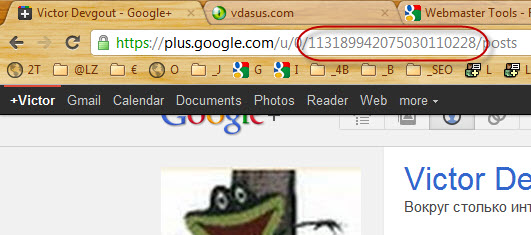
В моём случае это 113189942075030110228.
Лучше всего вставлять в header или footer. Например, в моём случае, wordpress, это файл
/wp-content/themes/[моя тема]/footer.php
В конец файла:
... <div id="footer">Copyright © 2010-<?php echo date('Y'); ?>
<a href="<?php bloginfo('url'); ?>"><?php bloginfo('name'); ?></a>.
All rights ...
на <a ref="http://vdasus.com">vdasus.com</a>.
<a href="https://plus.google.com/113189942075030110228" rel="author">G+</a>
</div><?php if(function_exists('wp_pagenavi')) { wp_pagenavi(); } ?>
<?php wp_footer(); ?> ...
Добавлена строка
<a href=”https://plus.google.com/113189942075030110228″ rel=”author”>G+</a>
Текст ссылки может быть любым (У меня G+), но должен начинаться или заканчиваться плюсом.
3) Создать страницу “Обо мне”
Создаём страницу “Обо мне” и на ней, в любом месте вставляем код ссылку на профиль в Google+ с обязательным тегом rel=”me”
Вот, как она должна выглядеть (С Вашими циферками):
<a href=”https://plus.google.com/113189942075030110228” rel=”me”>G+</a>
Текст ссылки, опять же может быть любым, но должен начинаться или заканчиваться символом +
Можете поискать G+ на странице Обо мне.
4) Связываем Гугль профиль и страницу “Обо мне”
Заходим в свой профиль. Например, по ссылке https://plus.google.com/u/0/113189942075030110228/about
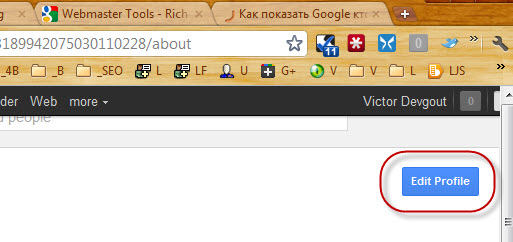
Жмём на редактирование профиля
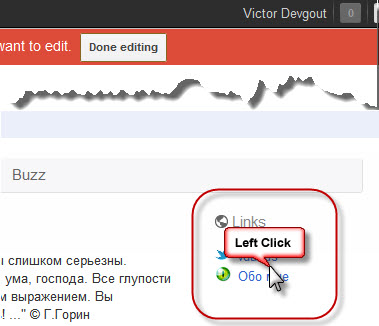
Наводим мышь на область Links и кликаем мышкой
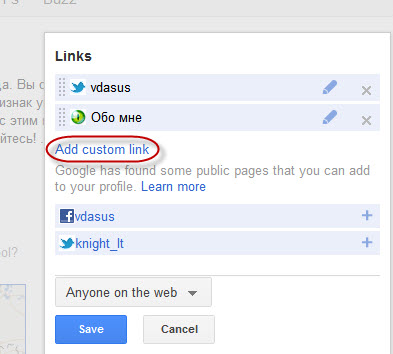
Нажимаем на Добавить ссылку
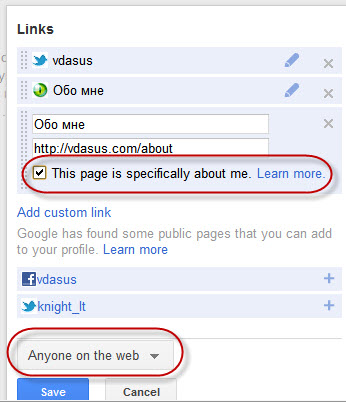
Вводим адрес страницы “Обо мне” и обязательно ставим птичку “Эта страница содержит информацию обо мне”. Не забываем установить видимость “Для всех“.
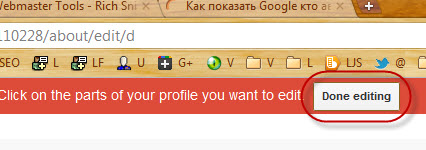
Записываем и заканчиваем редактирование
5) Включаем страницу +1’s
В профиле переходим на страницу “+1’s”
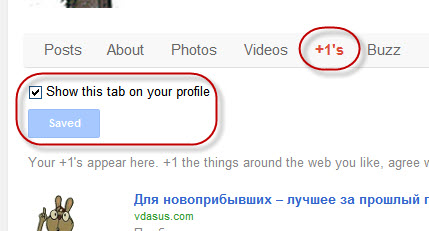
Вбираем редактирование профиля (Изменить профиль) и отмечаем флажок “Показывать закладку в вашем профиле”
6) Загружаем своё изображение и сохраняем профиль.
7) Теперь надо проверить всё ли мы сделали правильно.
Заходим на страницу проверки в инструменты тестирования Google webmasters
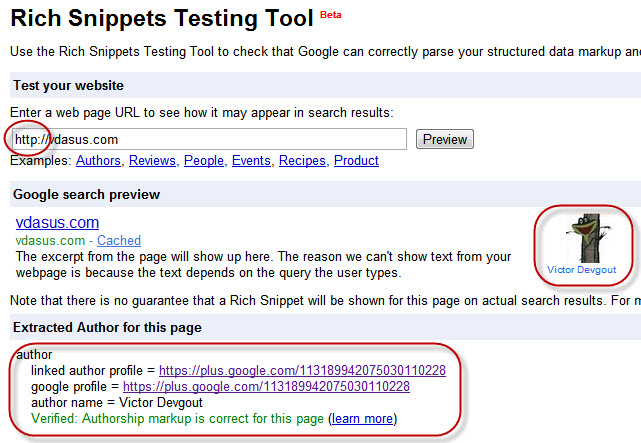
Если всё в порядке – зелёным будет написано, что автор этой статьи найден и связан с профилем Google.
Не забудьте включить профиль гугля в исключения таких замечательных плагинов wordpress, как Hikari Email & URL Obfuscator и WP No External Links, что бы эти ссылки не маскировались и были видны снаружи.
Вот и всё…
Если что-то непонятно – можете заглянуть:
сюда
или сюда (eng)
или сюда (eng)
видео на английском о значении тэга rel=”author”
httpv://www.youtube.com/watch?v=FgFb6Y-UJUI
или спросить у меня.