 Есть много вещей в компьютерном мире, которые можно автоматизировать. Зачем нам выполнять то, что может сделать компьютер? Для этого есть масса всяческих сервисов.
Мне на глаза попался, пожалуй лучший, из тех, что я видел. И с развитием он будет всё полезнее. Это сервис, со странным названием ifttt.com. В своей нише полезности, мне показалось, что им пользоваться удобнее всего.
Хотите, что бы если завтра будет дождь – вам приходило письмо? А хотите положить картинку к себе в какую-то директорию, а она автоматически появится в твиттере и фэйсбуке? А хотите поставить птичку в google reader, и статья автоматически положится к вам в evernote? А хотите послать файл на почту, а он “расползётся по интернету” – например, положится к вам в блог? Ну и так далее? Тогда вам сюда
На самом деле там всё настолько просто, что может использовать даже самый неопытный пользователь. Единственное зачем я вообще пишу этот пост, это потому, что не все владеют английским. И даже его надо знать минимально. В конце концов google translate вполне достаточно.
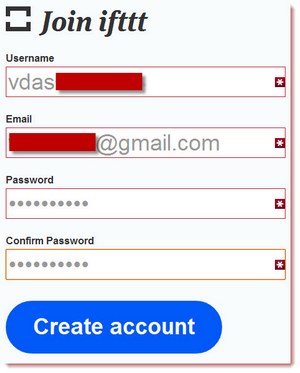
Итак, зарегистрируемся на этом сайте. Выбираем Join и заполняем простую форму
Вам покажут страницу, на которой описана вся суть сервиса. Вы будете делать простую конструкцию
“если ЧТО-ТО, сделать ЭТО”
ЧТО-ТО и ЭТО- это разные сервисы, с которыми сервис умеет работать. На данный момент это список:
Boxcar Buffer Craigslist Date & Time Delicious Diigo Dropbox Email Evernote Facebook Facebook Pages Feed ffffound! Flickr foursquare Gmail Google Calendar Google Reader Google Talk ifttt Instagram Instapaper Last.fm LinkedIn Phone Call Pinboard Posterous Read it Later Readability SMS SoundCloud Stocks tumblr Twitter Vimeo Weather WordPress YouTube Zootool
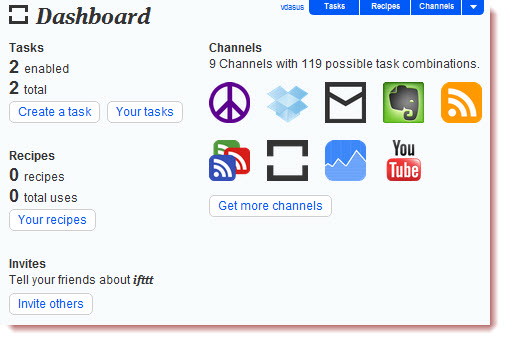
Т.е. эти сервисы могут между собой взаимодействовать через систему ifttt. Например 9 каналов позволяют сделать 119 комбинаций использования друг с другом.
Итак, как это всё работает. Ну, перед тем, как создавать свою “задачу \ task” – моэно воспользоваться “Рецептами \ Recipes”, которые создал кто-то другой. Вот примеры:

Когда меняется картинка профиля Facebook, поменять и картинку профиля twitter

Если я отмечаю звёздочкой запись в google reader – поместить копию в evernote

Если завтра пойдёт снег – написать мне письмо на почту

Ежедневно присылать мне на почту комикс Дилберта
Например, мы хотим у себя подключить последний – жмём на рецепт и получаем вот такой экран:
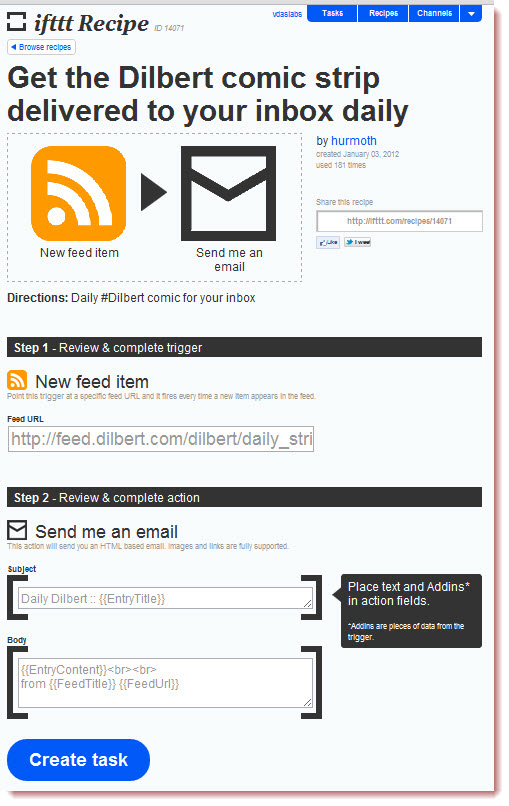
И мы видим как построен рецепт и можем настроить его под себя. В рецепте видно, что будет проверяться rss feed и высылаться вам письмо по указанному шаблону (который вы можете менять) Те места, где {{что-то}} будут заменяться на текст в каждом конкретном случае.
{{FeedTitle}} заменится на зоголовок, а {{FeedUrl}} на ссылку именно на этот топик.
Пока непонятно? Давайте попробуем создать с нуля “Задачу \ Task”. Давайте сделаем задачу, которая выполнит следующие действия: Если я отмечу звёздочкой (Starred) какую-то запись в Google Reader – он должен положить запись в twitter.
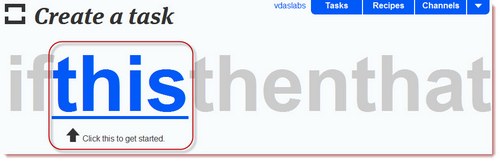
Для этого просто жмём на “Создать задачу \ Create Task” Нам явно показывают чтонадо делать – Если что-то – то сделать то-то. Просто жмём на выделенное. Т.е. выбираем источник. Если где что-то поменятся, мы будеи что-то делать.
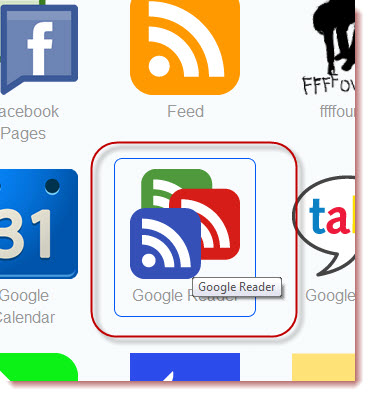
Выбираем, например, Google Reader.
В первый раз каждый сервис потребует авторизации. Т.е. вашего разрешения, что бы ifttt имел право зайти к вам и что-то там посмотреть. Ну в данном случае – ifttt должен иметь право видеть что именно вы помечаете звёздочкой. Пароли и прочее передавать не надо. Сервис, если вы прямо не разрешите будет использоваться ТОЛЬКО на чтение. Никаких личных данных вытаскиваться не будет больше того, что вы о себе сообщили в публичных профилях.
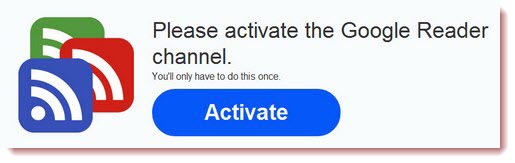
Вас спрашивают разрешить доступ
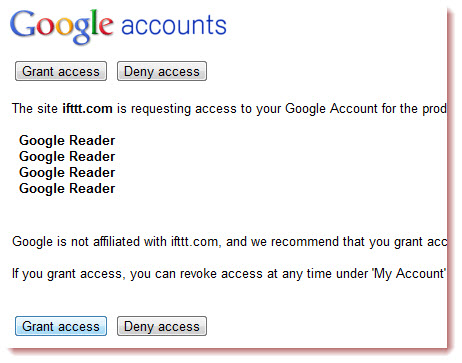
и как только вы разрешили
Канал активируется. Т.е. с этого момента вы сможете его использовать в системе.
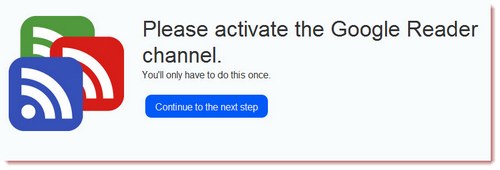
Итак, откуда брать информацию, что смотреть – мы указали. Идём дальше
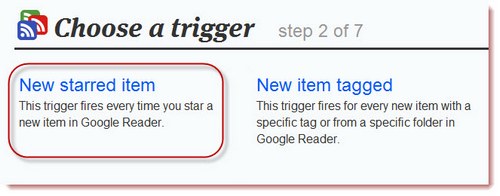
Теперь надо указать когда мы хотим, что бы что-то произошло. Для каждого сервиса этот список разный и пополняется. На данный момент могут отслеживаться два события от google reader. Это “сработать если вы что-то пометили звёздочкой” и “сработать если в какой-то папке появилась новая запись или появилась запись с тэгом”. Выбираем первое, в нашем случае.
После этого у нас указано ГДЕ смотреть, КОГДА сработать и теперь надо указать что, собственно, с этим надо делать.
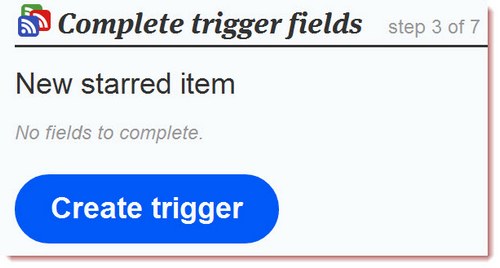
Выбираем вторую часть

Нам, в данном случае, нужен twitter – его и жмём
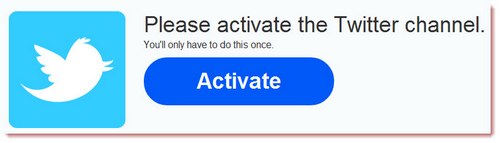
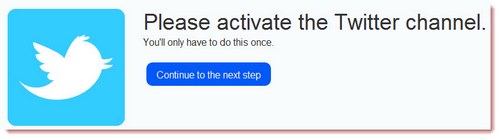
Нас опять же, один раз (первый раз) попросят позволить ifttt работать с twitter от вашего имени. Эти запросы разрешения совершенно необходимы ибо сервис же будет писать “от вашего имени”. Это важный момент, что без вашего ведома ничего нового у вас не появится.
Итак, просто разрешаем ifttt и twitter общаться между собой, выбирая Allow
Теперь мы активировали канал twitter, теперь надо указать что делать дальше.
Твиттер позволяет нам сделать следующее:
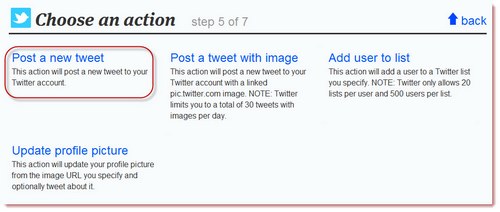
– Написать Пост
– Написать Пост с Картинкой
– Добавить пользователя в список
– Изменить картинку своего профиля
А данном случае нам надо написать пост. Вы следите что происходит? Мы указали до этого момента следующее:
В google reader, если я помечу каккую-то запись звездочкой – надо поместить в twitter запись.
Осталось указать КАКУЮ запись поместить в twitter
Обратите внимание – я могу менять весь текст. Сейчас там
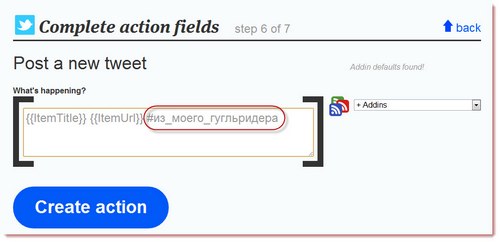
{{ItemTitle}}{{ItemUrl}} #из_моего_googlereader
Что это означает?
{{ItemTitle}} – Вместо этого вставится заголовок той записи, которую я отметил звёздочкой
{{ItemUrl}} – Вместо этого вставится ссылка на тот пост, который я отметил звёздочкой
#из_моего_googlereader – эта часть без скобочек, т.е. она всегда будет одинаковой. Это важный момент. Если вы удалите все {{}}, то это будет статичный текст. Например, если вместо {{ItemTitle}}{{ItemUrl}} #из_моего_googlereader написать Я пометил звездой запись то каждый раз, когда в google reader вы будете помечать звёздочкой запись – в твиттере будет появляться запись, буквально: “Я пометил звездой запись”
Что бы вам не знать и не запоминать все эти {{}} – справа есть “помощь”
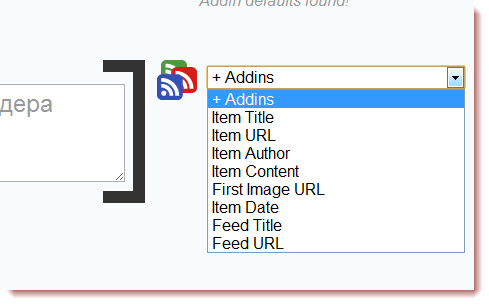
Вы можете использовать этот combobox и выбрать, что бы в твит попали Автор, ссылка, текст, и т.д.
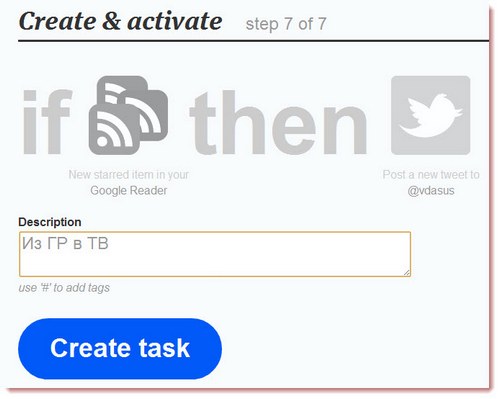
Мы закончили задачу. Системе абсолютно ясно откуда брать информацию, когда срабатывать, куда пойти и что там сделать.
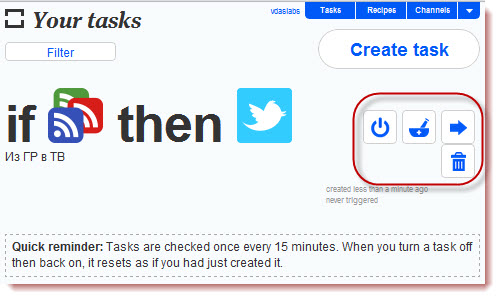
В ваших задачах показано, что задача создана. Вы можете её там редактировать, приостанавливать, удалять и т.п.
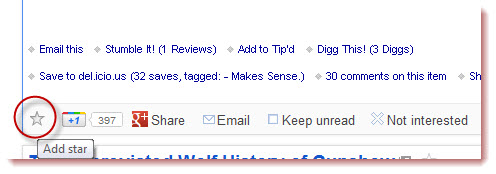
Итак, идём в google reader и ставим звездочку к какой-то записи.
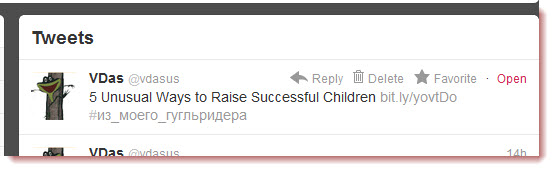
Через некоторое время (в данном случае проверки идут каждые 15 минут) в твиттере появилась запись
Вот такая удобнейшая система.
Если что-то непонятно – спрашивайте. Удобнейшая штука, настоятельно рекомендую пользоваться…