Сегодня опять новости про OneDrive. Компания Microsoft раздаёт бесплатно ещё 100 Гб места на OneDrive сроком на год всем у кого на этот момент УЖЕ есть аккаунт в dropbox.
Надо пройти по ссылке, загрузить на дропбокс файл для проверки и вам добавятся 100 Gb.
Для того, чтобы их получить пойти , подтвердить что у вас есть аккаунт загрузив туда файл и … всё :)
Сайт немного заброшен ибо я занят в своих проектах. Но не мёртв – я читаю и отвечаю на комментарии и готовлюсь написать пару статей. В ближайшие месяцы наполнение станет более регулярным.
Слегка продолжу пост “Как удобно работать с комьютером. Часть I” в свете некоторых улучшений там написанного. Не могу не поделиться. Раньше для организации нескольких виртуальных экранов я использовал замечательную утилиту Desktops. У неё есть масса достоинств, но и несколько критичных недостатков. Поэтому я стал искать альтерантивы и нашёл то, что устраивает меня на данный момент на все 100%.
Это действительно очень удобно, кому интересны детали – читайте дальше: Читать далее
На время TechEd 2014 (4 дня) компания бесплатно даёт лицензии на несколько своих продуктов. Тем кто пишет программы для Windows 8 и Windows Phone настоятельно рекомендую – отличные компоненты. Я купил для винфона, а теперь ещё две лицензии подарили :)
Компоненты высочайшего качества, рекомендую. Надо просто и попросить лицензию. Работает, проверил сам.
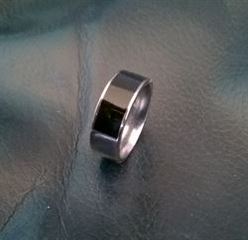
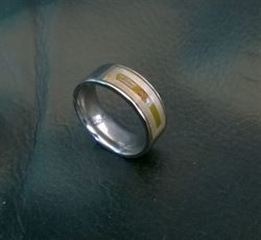
Приехало сегодня колечко, которое . Колечко не простое. С . На кольце две части, на которые я записываю вызов двух вещей. Подношу к телефону, что-то происходит. Т.е. Если я подношу кольцо к телефону одной стороной – например у меня выключается\включается вайфай и включается\выключается передача данных через 4G, а если другой стороной – то запускается видеоплеер. Теоретически можно колечком открывать двери, машину, слать смски, и делать много других вкусняшек :)
Что будет запускаться – задаёшь сам (можешь записывать на кольцо) Выглядит неплохо. Читается уверенно на lumia 920, качество изготовления отличное, по крайней мере пока :) В комплекте ещё пара полосок, вдруг куда захочется всунуть :) И пара маркеров для удобства.
Отличная штука, скажу я вам :) Удобно. (Естественно телефон должен поддерживать это дело). У них теперь свой сайт есть про это дело, молодцы ребята.
P.S. Кажется что оно мне мало, но это не так :) В самую тютельку, просто ударил палец и он чуть-чуть распух.
UPD: Под катом видео чтобы было понятно что это такое. Правда у него кольцо “альфа”, оно больше моего :) Читать далее
Недавно выкопал отличный сервис. Вкратце, суть в следующем: У вас могут быть разные облака. Вы можете иметь onedrive, dropbox, copy.com, и т.д. Мы выкладываем туде какие-то данные. Иногда даже те, что не стоит. Так почему бы не позаботиться о том, чтобы данные дополнительно шифровались? Можно, конечно, создать диск при помощи , о котором я ещё напишу, и синхронизировать с облаком его. Но есть некоторые неудобства.
Несколько дней назад нашёл отличный сервис . В бесплатном варианте он позволяет связать два уcтройства. Например компьютер и телефон. В том смысле, что на этих устройствах вы даже не заметите что данные шифруются. Вы устанавливаете крохотное приложение, просто создаёте папку, шифруете её и с этого момента всё что вы туда положите – уходит в облако только в хорошо зашифрованном виде. А на связанных устройствах вы видите данные так же как и любые другие файлы. Т.е. они прозрачно шифруются и расшифровываются на лету.
Сервис, следует так называемому принципу “нулевого знания”. Т.е. BoxCryptor не знает ваших паролей и вообще ничто незашифрованное с вашего компьютера не уходит. Сервис просто обеспечивает прозрачное шифрование данных на вашем устройстве.
Клиент для компьютера незаметен, клиент для телефона отлично реализован. В общем рекомендую пользоваться. Штука хорошая и удобная. А много безопасности никогда не бывает :)
К примеру личные (ну совсем личные) фото, письма, некоторые файлы очень удобно иметь в облаке, но желательно в дополнительно зашифрованном виде. И сервис обеспечивает подобное. Вы легко можете отобрать что именно должно шифроваться. Ведь так просто закинуть файл в папку “Зашифрованное” и быть уверенным, что файл находится в состоянии повышенной безопасности, сохраняя к нему доступ…
Посмотрите видео – там на английском, но всё понятно из видеоряда. Если кому надо – переведу.
Давно хотел об этом написать, да руки не доходили. Мне удалось организовать своё рабочее место так, что я получаю огромную массу информации не тратя на это времени больше чем необходимо. Причём очень многое автоматизировано и, думаю, вполне доступно не только программистам. Некоторая самоорганизация, пара программ и вы с удивлением заметите, что получаете тоже самое, но с гораздо меньшими усилиями и затратами времени.
Начинаю цикл статей на эту тему. В ближайших планах ещё развить тему regexp ибо штука это очень удобная и достаточно популярная, если верить статистике по блогу. Эта статья будет немного сумбурной ибо тема родилась экспромтом, внезапно. Следующие будут лучше продуманы. Кроме того чуть позже добавлю в конец статьи план последующих.
Итак сформулируем что мы хотим получить…
В первую очередь, когда вы что-то делаете на компьютере надо подумать: “А нельзя ли как-то автоматизировать или сделать более удобным то, что я сейчас делаю. Стоит ли это улучшать?” Пусть машина делает то, для чего она предназначена. Компьютер это не друг и не “шайтан-машына”. Компьютер это удивительно удобный инструмент. Надо его использовать на все 100% :) Глупо сидеть и копировать тысячами строчечку за строчечкой, если действия повторяются и легко формализуются. Конечно то, что вы делаете раз в пару лет автоматизировать может и не стоит. А вот то, что вы делаете каждый день… Может и продуктивно потратить немного времени чтобы что-то улучшить? Читать далее
В связи с ребрендингом, кто прямо сейчас просто залогинится на – получит на год бесплатные 100Гб места!
Акция началась в . Бонус получат первые, 100 000 залогинившихся (надо было разгадывать головоломку – я уже не помню :)
Я успел :) Мелочь, а приятно :)
UPD: Немного подробностей – майки провели акцию. Выложили , в которой было зашифровано сообщение “Для первых … тысяч залогинившихся на onedrive начиная с 11:11 am pst будет выдано бесплатно 100Gb бесплатного места на год. Забавно было и головоломку порешать и успеть :)
UPD2: Ещё
UPD3: Для внимательных читателей этого блога. У меня есть купон на 20Гб бесплатного места в скайдрайве на год. Майкрософт прислала как бонус за то, что я рано успел зарегистрироваться – так сказать за энтузиазм. Так вот – дали +20Гб мне и 20 “для друга”. Кто убедительно напишет сюда что будет использовать это место (а не “просто чтобы было”) – подарю. Пишем сегодня до 25 числа, вечером 25-ого будет выбор победителя (если такой будет вообще ибо я понимаю что многие меня читают через rss, а там обновления к посту может и не быть :) Я буду писать чаще :)
UPD4: Если вы будете регистрирговаться впервые то и вы и я получим дополнительное бесплатное место.
UPD5: забавно что все обратились прямо в почту, а не сюда :) Победитель получил свои 20Гб, приз закрыт.
 Сегодня опять новости про OneDrive. Компания Microsoft раздаёт бесплатно ещё 100 Гб места на OneDrive сроком на год всем у кого на этот момент УЖЕ есть аккаунт в dropbox.
 Можете полистать что было лучшим
 Слегка продолжу пост “
 На время TechEd 2014 (4 дня) компания бесплатно даёт лицензии на несколько своих продуктов. Тем кто пишет программы для Windows 8 и Windows Phone настоятельно рекомендую – отличные компоненты. Я купил для винфона, а теперь ещё две лицензии подарили :)
 (http://host
 (http://host
 (http://host